Win7下配置IIS互联网信息服务 调试ASP程序与常见错误汇总
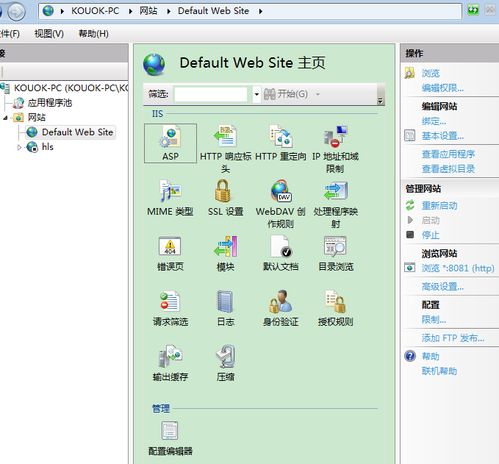
在Windows 7操作系统中,配置互联网信息服务(IIS)是本地调试ASP程序的关键步骤。IIS作为微软提供的Web服务器组件,允许开发人员在本地环境中运行和测试ASP网站。以下将详细介绍Win7下IIS的安装、配置方法,调试ASP程序的注意事项,以及常见错误及解决方案。
一、安装IIS互联网信息服务
- 打开控制面板,选择“程序和功能”。
- 点击“打开或关闭Windows功能”。
- 在弹出的窗口中,找到“Internet信息服务”并勾选。
- 展开子项,确保选中“ASP”、“ISAPI扩展”、“默认文档”等关键组件。
- 点击“确定”开始安装,可能需要Windows安装光盘或ISO文件。
二、配置IIS调试ASP程序
- 启动IIS管理器:在开始菜单搜索“Internet信息服务(IIS)管理器”。
- 添加网站:右键点击“站点”,选择“添加网站”,设置网站名称、物理路径(ASP程序文件所在目录)和端口(如80或自定义端口)。
- 启用ASP支持:在功能视图中,双击“ASP”,确保“启用父路径”设为True,并根据需要调整脚本超时等设置。
- 设置默认文档:添加index.asp或default.asp作为默认页面。
- 权限配置:确保IIS_IUSRS用户对网站目录有读取和执行权限。
三、常见错误及解决方法
- 错误:HTTP 错误 404.3 - Not Found
- 原因:ASP未正确安装或未启用。
- 解决:检查IIS功能中是否已启用ASP,并重启IIS服务。
- 错误:HTTP 错误 500.19 - Internal Server Error
- 原因:配置文件错误或权限不足。
- 解决:检查web.config文件语法,确保IIS_IUSRS对目录有完全控制权限。
- 错误:无法显示ASP页面,显示源代码
- 原因:IIS未正确处理ASP脚本。
- 解决:确认ISAPI和CGI限制中ASP已设为允许,并检查应用程序池设置(推荐使用Classic .NET AppPool)。
- 错误:数据库连接失败
- 原因:ASP程序中使用Access或SQL Server数据库时,驱动程序问题。
- 解决:安装相应数据库驱动,并检查连接字符串是否正确。
通过以上步骤,您可以在Win7系统中成功配置IIS,调试ASP程序。注意,Win7的IIS版本为7.5,功能有限,建议在测试环境中使用。如果遇到更复杂问题,可查阅微软官方文档或社区论坛获取支持。
如若转载,请注明出处:http://www.yunsen99.com/product/19.html
更新时间:2026-10-07 01:38:48